
Jiggle: 최근 파일
macOS 26 이상
macOS 유료 앱
최근 파일을 바로 공유하세요
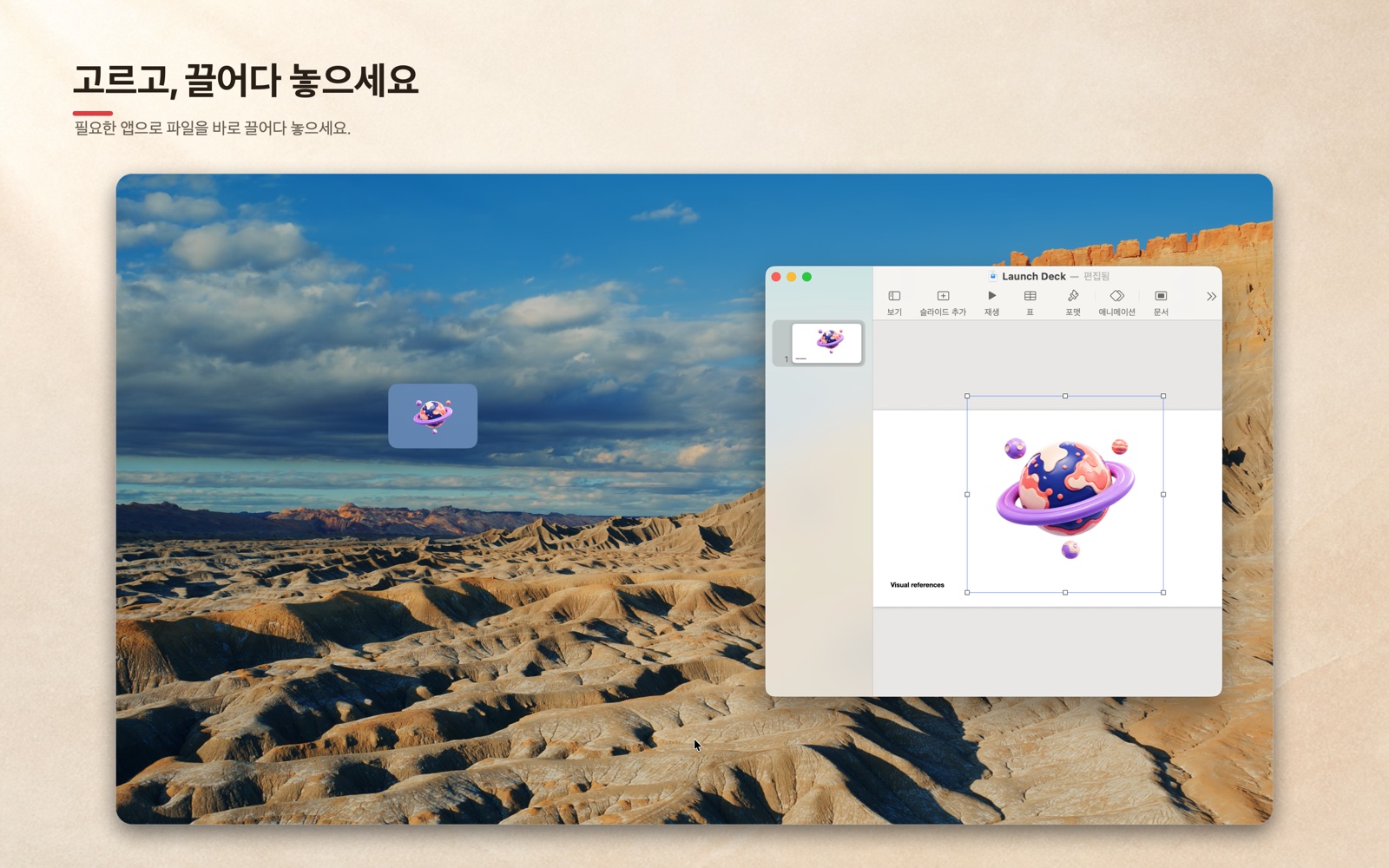
최근 파일을 빠르게 찾아, 필요한 앱으로 끌어다 놓으세요.
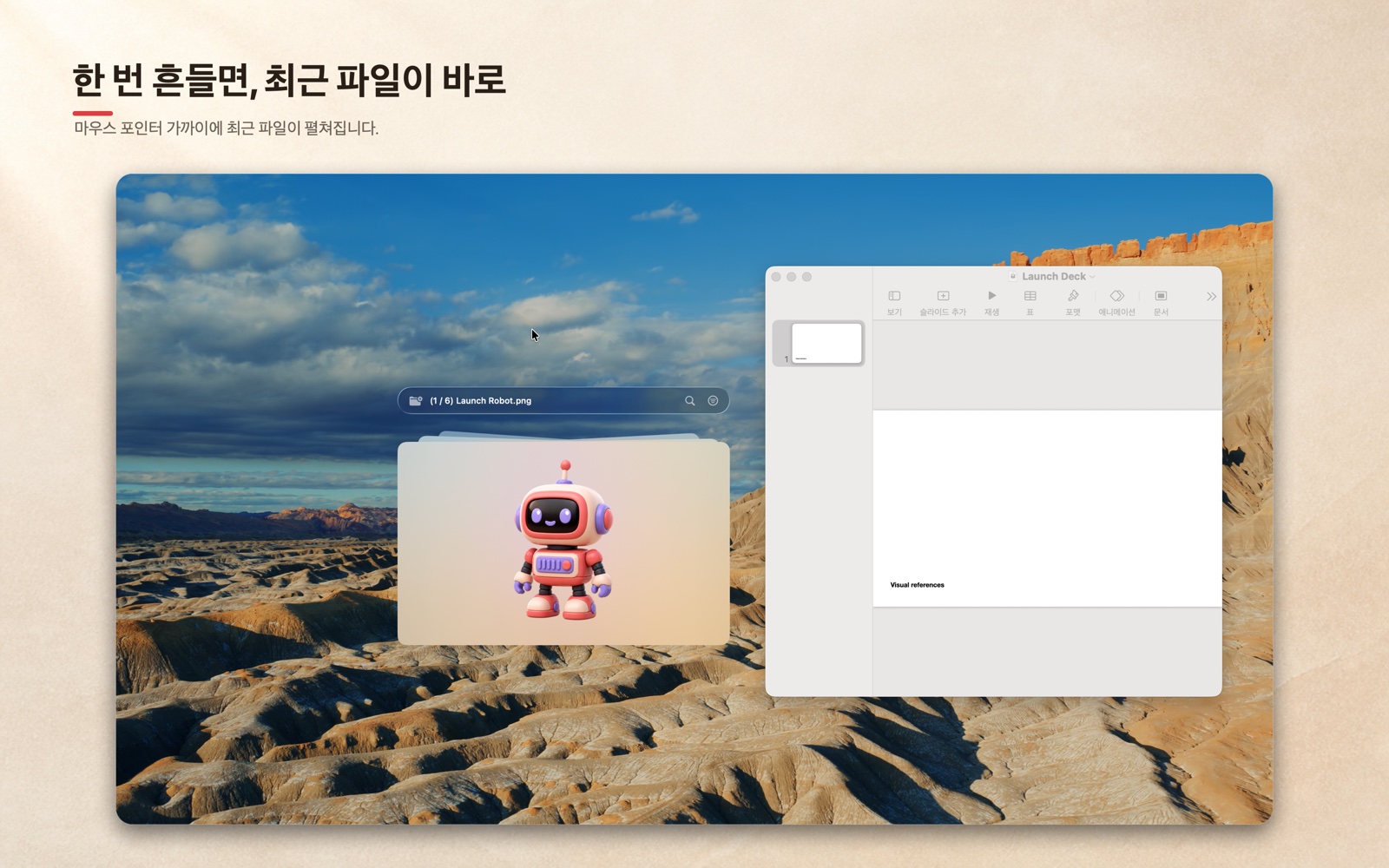
Jiggle은 선택한 폴더의 최근 파일을 작은 패널에 모아줍니다. 마우스를 가볍게 흔들어 패널을 열고, 원하는 파일을 찾아 다른 앱으로 끌어다 놓으세요.
Mac App Store에서 Jiggle 구매하기유료 앱 · 지역별 가격은 Mac App Store에서 확인
파일 찾기를 도와주는 작은 도구
필요한 파일을 더 쉽게 찾으세요.
흔들어서 열기
마우스를 가볍게 흔들면 패널이 열립니다. 사용한 뒤에는 닫아두세요.
자주 쓰는 폴더 모으기
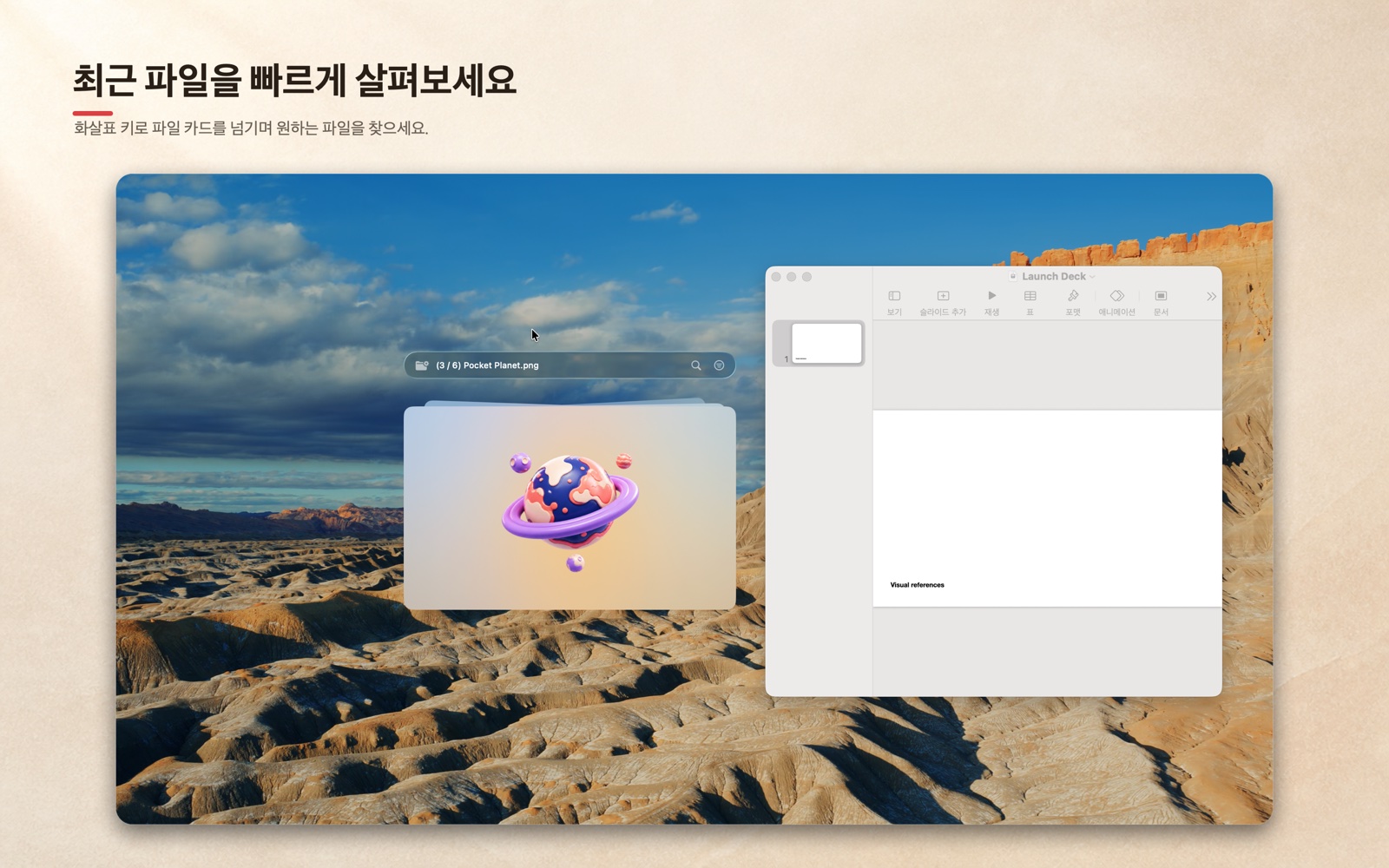
자주 쓰는 폴더를 추가하고 최근 파일을 한곳에서 확인하세요.
열기 전에 미리 보기
썸네일과 훑어보기(Quick Look)로 파일을 열기 전에 내용을 확인하세요.
검색하고 필터링하기
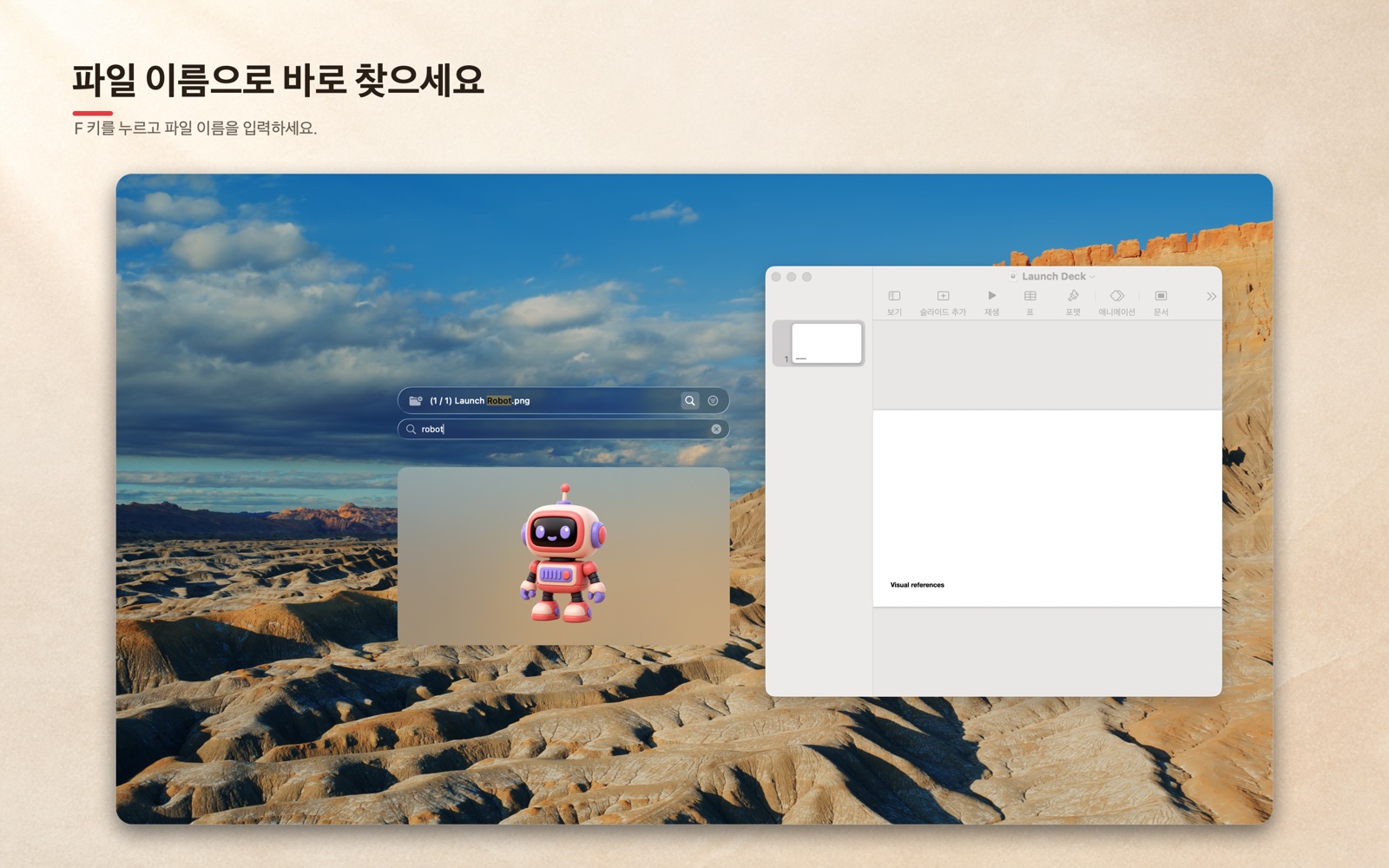
파일 이름으로 검색하거나 파일 형식별로 골라서 보세요.
작업 중에도 부담 없이
Jiggle은 메뉴 막대에서 실행되며 Mac에 저장된 파일을 보여줍니다. 계정이나 클라우드 서비스 없이 사용할 수 있습니다.
화면으로 살펴보기
Jiggle을 이렇게 사용하세요.
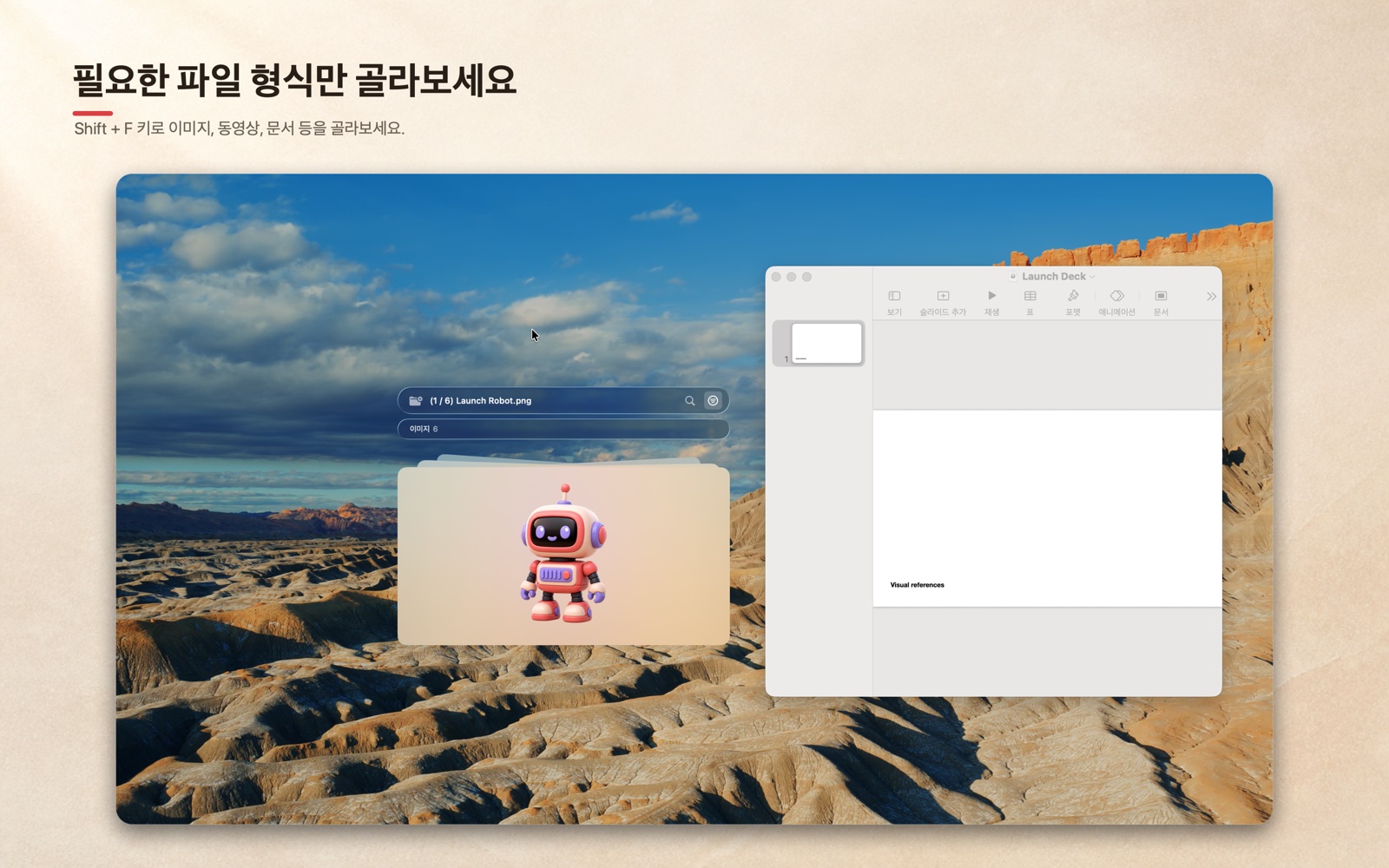
매일 주고받는 파일을 위해
파일을 공유할 때마다 조금 더 편하게.
- AI와 대화할 때 이미지 첨부하기
- 방금 다운로드한 파일을 메신저로 보내기
- 앱 사이에서 파일 옮기기
- 스크린샷과 작업 파일 빠르게 찾기
알아두면 좋은 점
자주 묻는 질문에 답해드릴게요.
Jiggle은 무료인가요?
Jiggle은 유료 Mac 앱입니다. 거주 지역의 가격은 Mac App Store에서 확인하세요.
Jiggle은 어떻게 여나요?
Jiggle은 메뉴 막대에서 실행됩니다. 마우스를 가볍게 흔들면 파일 패널이 열립니다.
Jiggle에서 어떤 작업을 할 수 있나요?
선택한 폴더의 최근 파일을 살펴보고 훑어보기(Quick Look)로 내용을 확인할 수 있습니다. 이름으로 검색하거나 파일 형식별로 골라 보고, 파일을 열거나 다른 앱으로 끌어다 놓을 수도 있습니다.
계정이나 클라우드 서비스가 필요한가요?
Jiggle은 Mac에 저장된 파일을 사용하므로 계정이나 클라우드 서비스 없이 사용할 수 있습니다.
Jiggle: 최근 파일
최근 파일을 찾았다면, 바로 공유하세요.
Jiggle에서 필요한 파일을 찾아 대화창이나 작업 중인 앱으로 끌어다 놓으세요.